今回は、WordPressで作成した記事をGoogleマイビジネスに自動投稿する方法を解説していきます。ブログ記事を更新するたびに、Googleマイビジネスにも自動で反映されるように設定することで、より効率的に情報発信ができます。
動画で見る
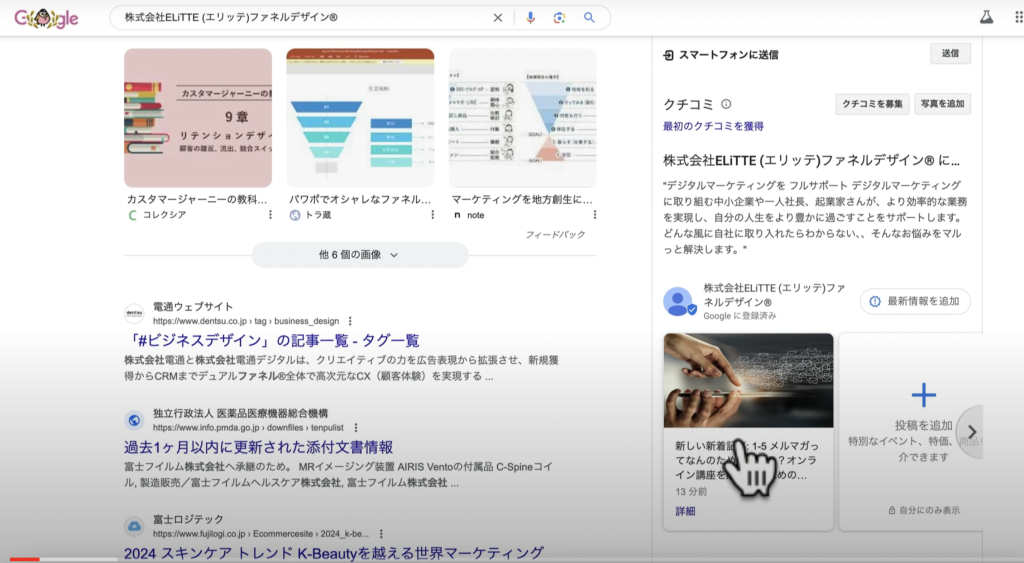
こんな風にブログ記事を自動で投稿することが可能です。
なぜGoogleマイビジネスに自動投稿するのか?
Googleマイビジネスは、お客様にあなたのビジネス情報を届けるための重要なツールです。ブログ記事をGoogleマイビジネスに投稿することで、
- 集客力アップ: 検索結果で上位表示されやすくなり、より多くのお客様にあなたのビジネスを知ってもらうことができます。
- 信頼性向上: 最新の情報をお客様に提供することで、ビジネスに対する信頼性を高めることができます。
- 顧客エンゲージメント: お客様とのコミュニケーションを活性化し、関係性を深めることができます。
準備するもの
- WordPressで作成したブログ
- Googleマイビジネスアカウント
- Auto Publish for Google My Business(Wordpressのプラグイン)
手順
1. プラグインのインストールと有効化
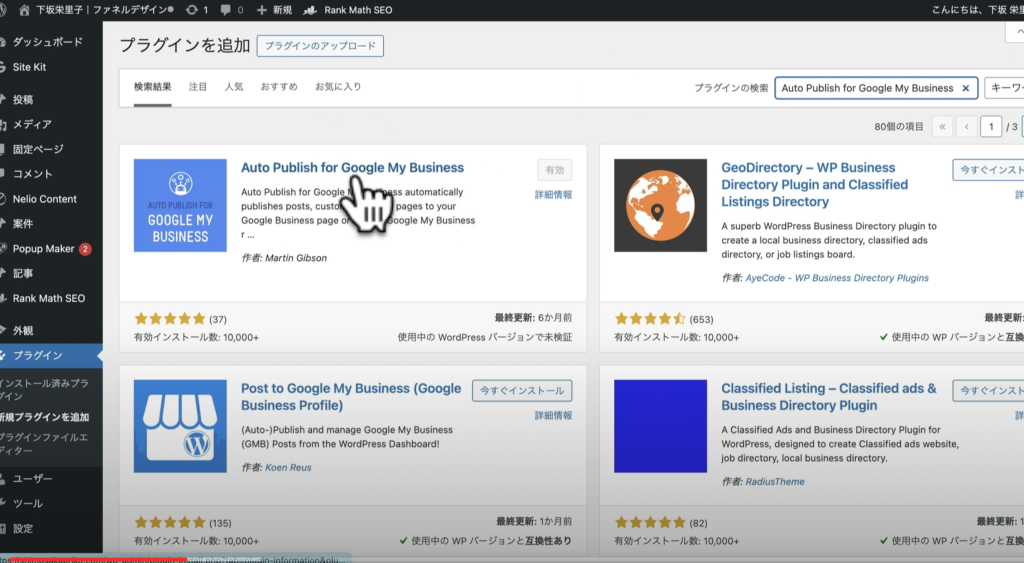
- プラグインの検索: WordPressの管理画面から「プラグイン」→「新規追加」を選択し、「Auto Publish for Google My Business」を検索します。
- インストール: 検索結果から「Auto Publish for Google My Business」を選択し、「今すぐインストール」をクリックします。
- 有効化: インストールが完了したら、「有効化」をクリックします。
2. Googleマイビジネスとの連携
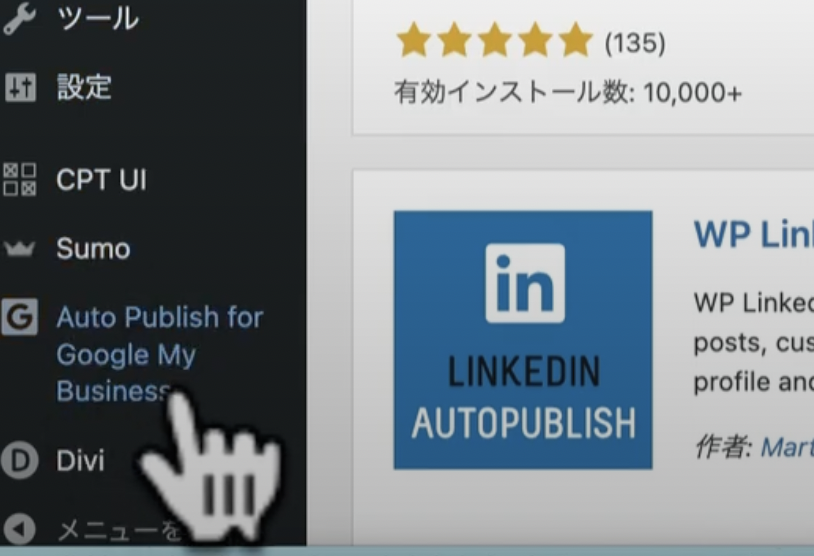
- 接続: 左側のメニューから「Auto Publish for Google My Business」を選択し、「接続」をクリックします。
- アカウント選択: 表示されるアカウントの中から、連携したいGoogleマイビジネスアカウントを選択します。
- 許可: 許可を求められるので、「許可」をクリックして連携を完了します。
- アカウント選択: 表示されるアカウントの中から、連携したいGoogleマイビジネスアカウントを選択します。
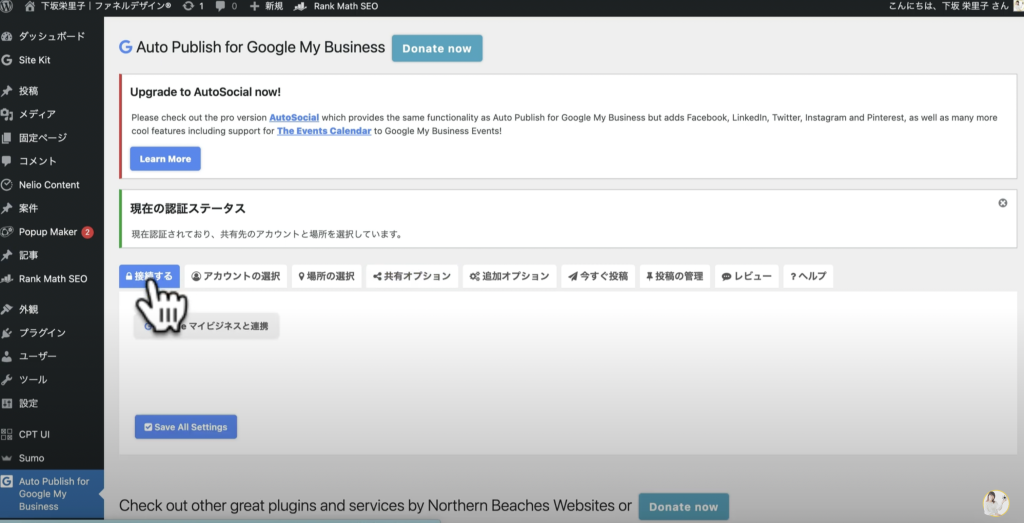
- 許可: 許可を求められるので、「許可」をクリックして連携を完了します。
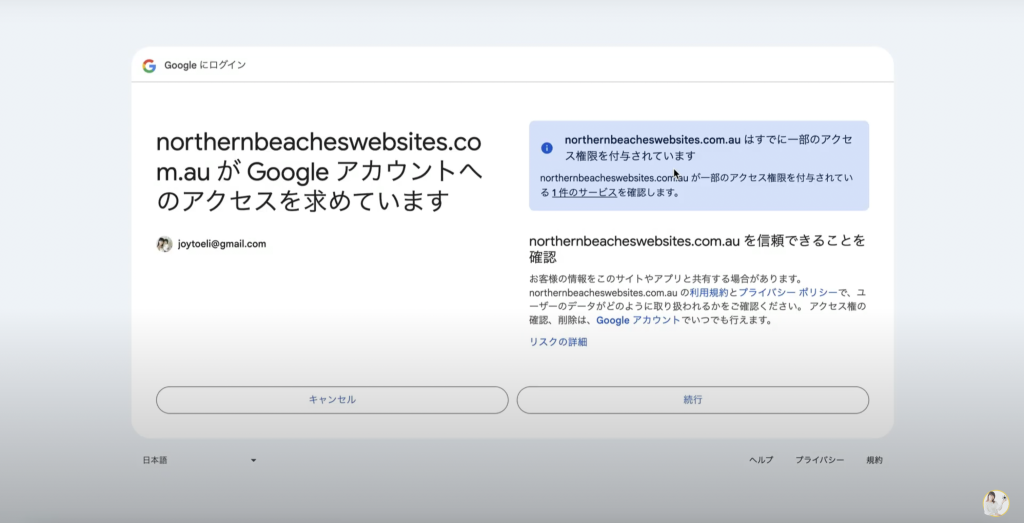
3. 設定
- アカウント選択: 連携したアカウントが表示されるので、投稿したいGoogleマイビジネスアカウントを選択します。
- 場所の選択: 複数のGoogleマイビジネスアカウントを連携している場合は、投稿したい場所を選択します。
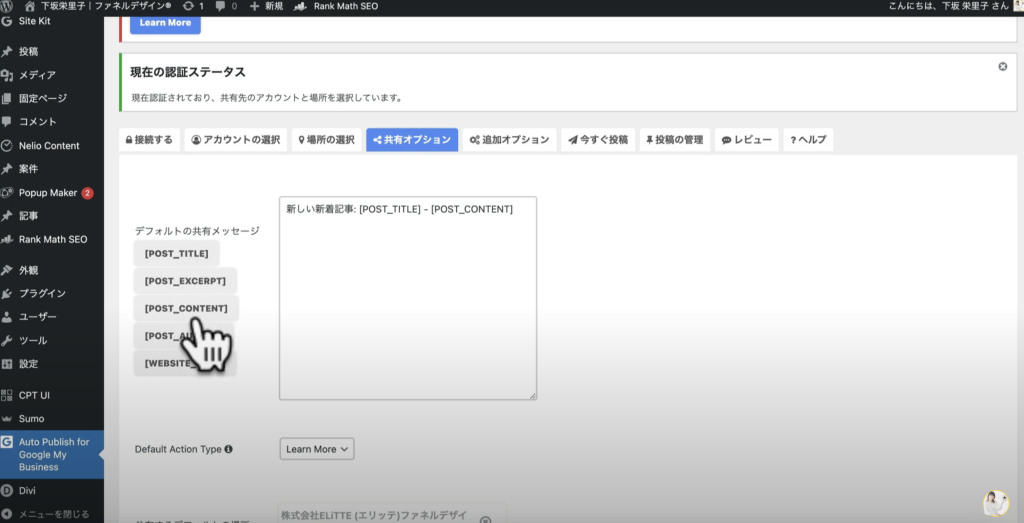
- 共有オプション:
- 新しい記事の投稿: 新しい記事が投稿された際に、Googleマイビジネスにどのような情報が表示されるか設定します(例:タイトル、コンテンツ、投稿者など)。
- 投稿しないカテゴリー: Googleマイビジネスに投稿したくないカテゴリーを選択します。
- 投稿タイプ: 投稿するコンテンツの種類を選択します(例:投稿、ページなど)。
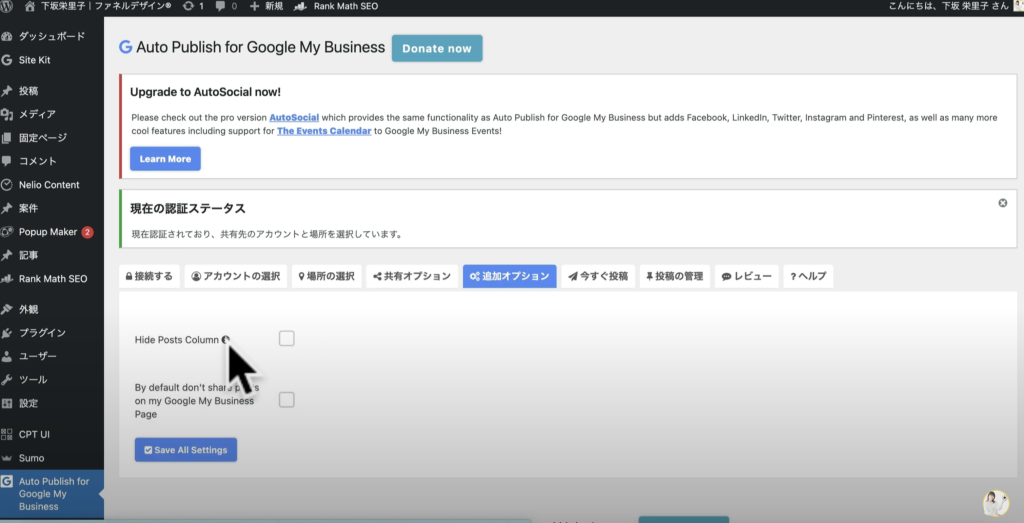
- 追加オプション:
- ハイドポストコラム: 投稿画面に表示されるGoogleのシェアボタンを非表示にするかどうか設定します。
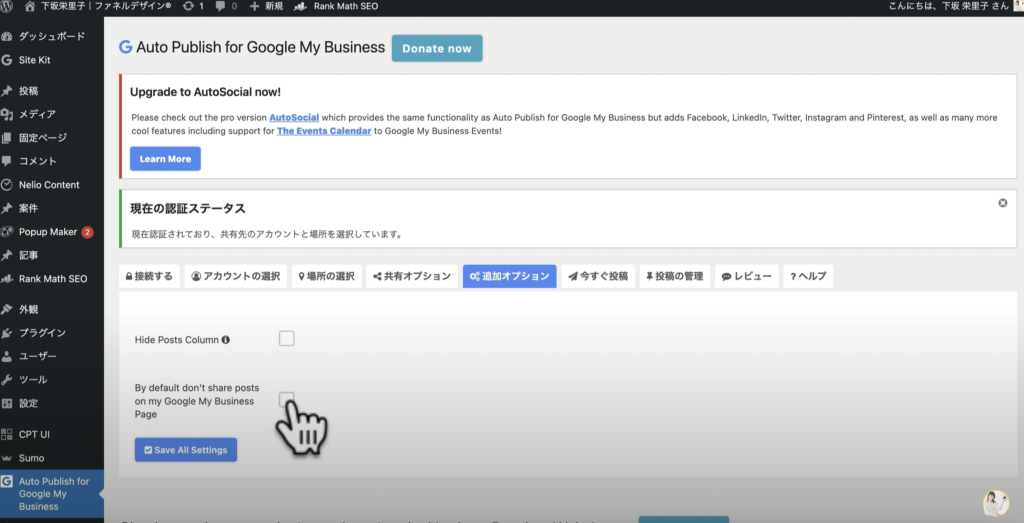
- デフォルトで投稿しない: 全ての記事をデフォルトで投稿しないように設定します。
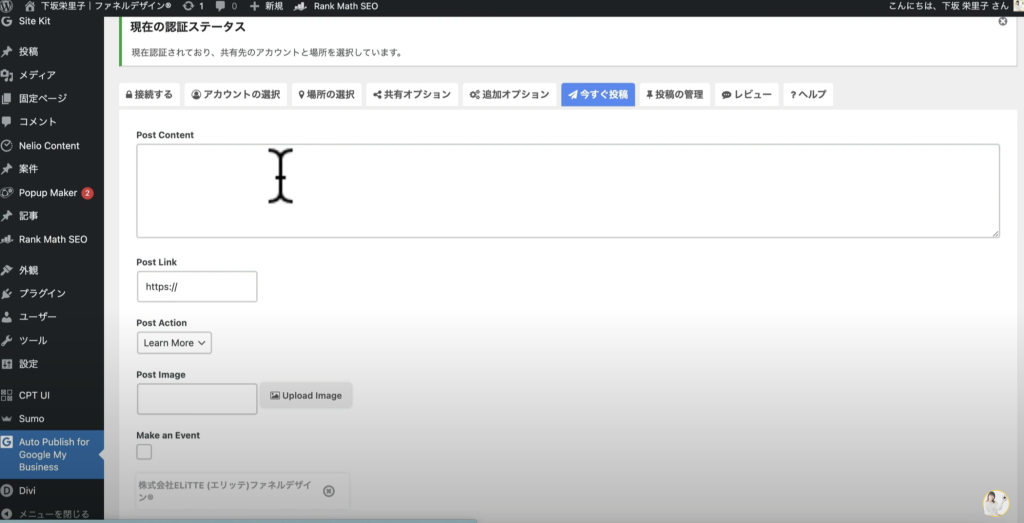
- 今すぐ投稿: 手動でGoogleマイビジネスに投稿したい場合に使用します。
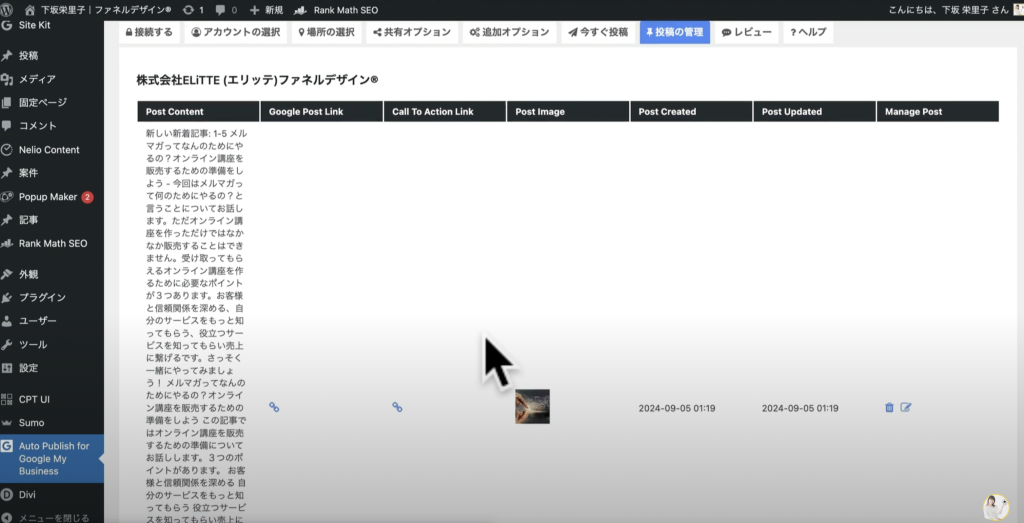
- 投稿管理: 過去に投稿した記事の管理を行います。
アカウント選択: 連携したアカウントが表示されるので、投稿したいGoogleマイビジネスアカウントを選択します。
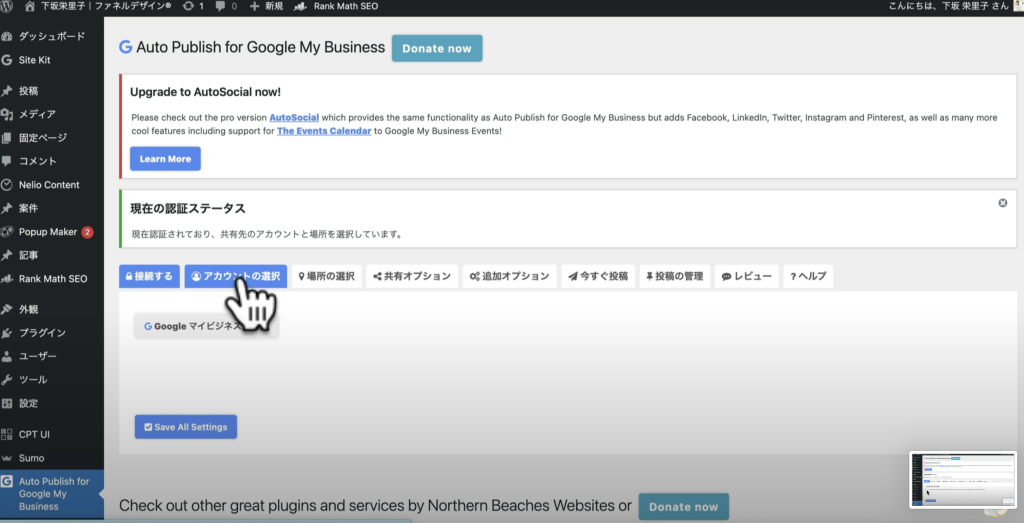
場所の選択: 複数のGoogleマイビジネスアカウントを連携している場合は、投稿したい場所を選択します。
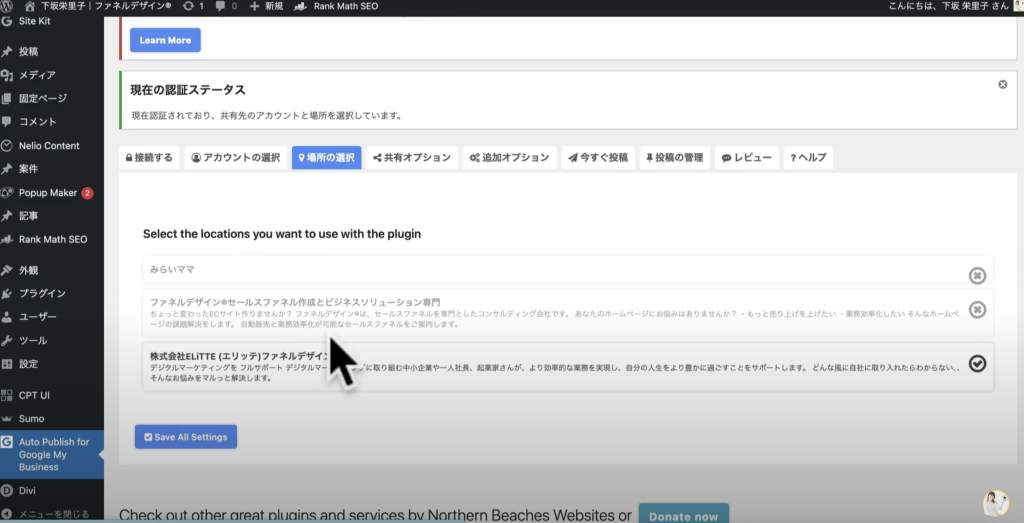
共有オプション:
新しい記事の投稿: 新しい記事が投稿された際に、Googleマイビジネスにどのような情報が表示されるか設定します(例:タイトル、コンテンツ、投稿者など)。
投稿しないカテゴリー: Googleマイビジネスに投稿したくないカテゴリーを選択します。
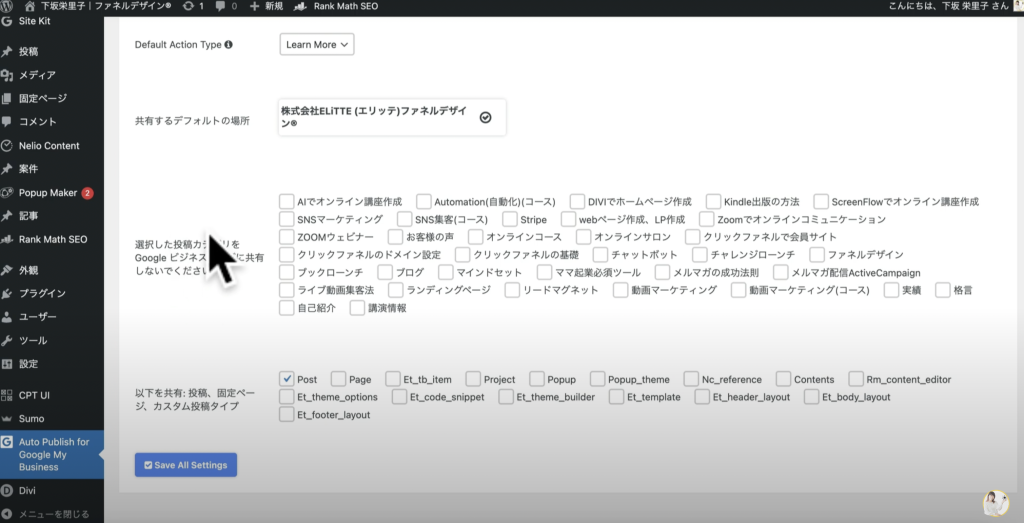
投稿タイプ: 投稿するコンテンツの種類を選択します(例:投稿、ページなど)。
追加オプション:
ハイドポストコラム: 投稿画面に表示されるGoogleのシェアボタンを非表示にするかどうか設定します。
デフォルトで投稿しない: 全ての記事をデフォルトで投稿しないように設定します。
今すぐ投稿: 手動でGoogleマイビジネスに投稿したい場合に使用します。
投稿管理: 過去に投稿した記事の管理を行います。
4. ブログ記事の投稿
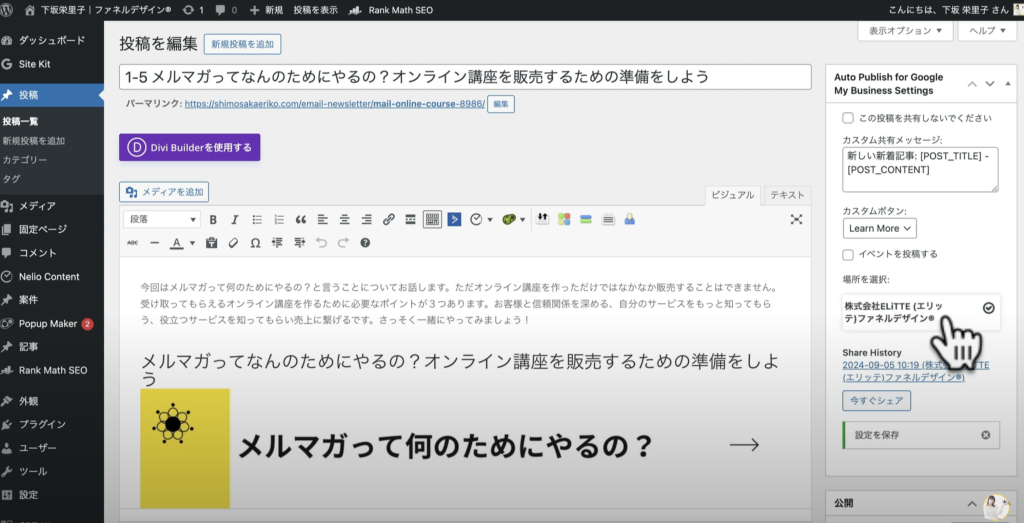
- 投稿設定: ブログ記事を作成または編集する際に、「Auto Publish for Google My Business」の設定画面が表示されます。
- 投稿: 「今すぐシェア」ボタンをクリックするか、予約投稿を設定します。
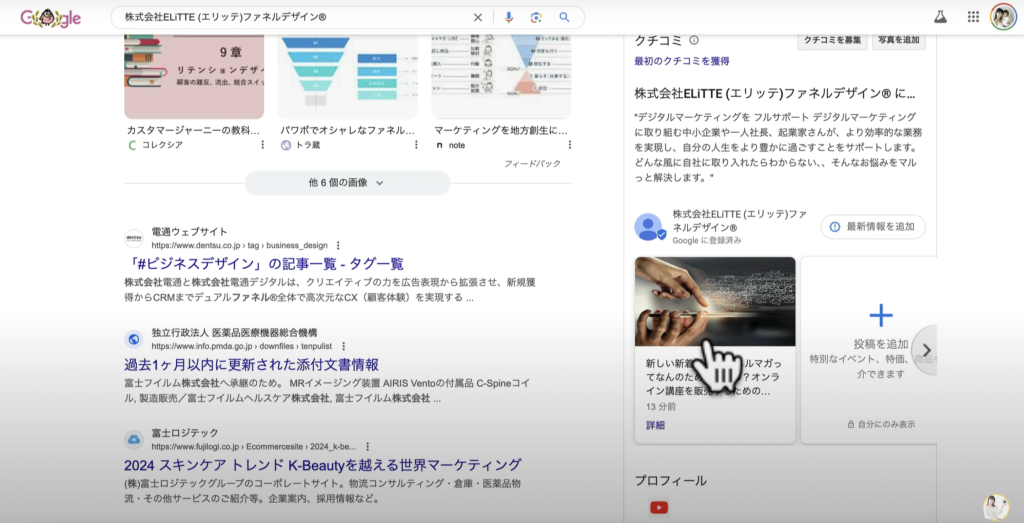
記事がちゃんと投稿されているか確認します。
まとめ
WordPressの記事をGoogleマイビジネスに自動投稿することで、より効率的に情報発信を行うことができます。本記事を参考に、ぜひ設定してみてください。
注意点
- プラグインのバージョンアップやGoogleマイビジネスの仕様変更により、手順が変更される場合があります。
- 無料版と有料版では機能が異なります。
- 自動投稿の設定によっては、意図しない投稿が行われる可能性もありますので、事前にテスト投稿を行うことをおすすめします。